GUÍA DE LA PLATAFORMA WEB
Subafiliaciones
Invita clientes con su propia cuenta Pabilo y elige quién paga su suscripción. Desde tu panel puedes administrar el descuento, la comisión, los créditos y las facturas.
Abrir SubafiliacionesPara automatizar estos flujos desde tu sistema, consulta Subafiliaciones (API): rutas, permisos y ejemplos de integración.
Antes de empezar
Abre Clientes → Subafiliaciones. Los cuatro accesos superiores te llevan a tus subafiliados, créditos y recargas, invitaciones y código, o facturas y pagos.
| A quién agregas | Cómo funciona |
|---|---|
| Cliente normal | Opera dentro de tu cuenta y comparte los límites del titular, con los permisos que le asignes. |
| Empleado | Trabaja en tu empresa con permisos de empleado; no obtiene una suscripción independiente por esa función. |
| Subafiliado | Tiene cuenta propia, correo, contraseña, plan y cuentas bancarias. Su relación contigo determina quién paga y qué beneficio recibe. |
Los titulares elegibles pueden usar por defecto los dos modos en los que el cliente paga: reparto de descuento/comisión y descuento completo. La empresa paga requiere aprobación administrativa expresa de Pabilo. Ser administrador o abrir esta guía no activa esa financiación ni las compras de créditos. Una cuenta suspendida no recupera acceso por estas opciones.
En Condiciones predeterminadas eliges la modalidad y, si quieres, un plan para las próximas invitaciones. Los acuerdos ya aceptados y sus facturas conservan sus condiciones. Cada nueva invitación muestra al destinatario las condiciones vigentes antes de aceptar.
Planes y beneficio aprobado para tu cuenta
Los planes disponibles y su beneficio máximo dependen de tu cuenta, del plan o servicio, de la modalidad y de las condiciones vigentes. No hay un margen ni un precio mínimo universal de 15 USD. Revisa la oferta de cada plan antes de compartirla con un cliente.
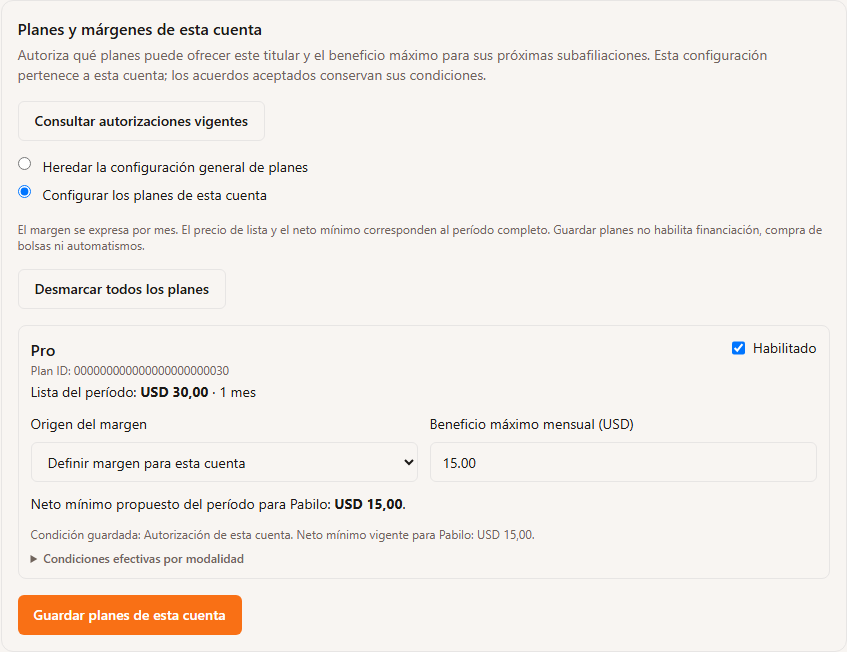
Un Owner de Pabilo puede abrir Administración → Usuarios → el titular → Planes y márgenes de esta cuenta. Allí elige Heredar la configuración general de planes o Configurar los planes de esta cuenta. Para cada Plan ID puede habilitarlo y heredar su margen general vigente o definir un beneficio máximo mensual particular. El precio de lista se consulta del catálogo; no se modifica desde esta sección.
La misma vista muestra el neto mínimo del período y las condiciones efectivas de cada modalidad. Por ejemplo, un plan mensual de 30 USD con beneficio aprobado de 12 USD tiene neto mínimo de 18 USD: si das 5 USD de descuento, el cliente paga 25 USD y tu comisión es 7 USD. Un período de varios meses aplica el beneficio mensual durante esos meses. Las condiciones de administradores y la atribución de Owner mantienen sus propias fuentes y se muestran por separado.
Una selección particular sin planes habilitados impide nuevas subafiliaciones; no busca planes alternativos. Si tu lista está vacía, solicita a Pabilo que revise los planes y márgenes de tu cuenta. Un plan sin margen general vigente necesita una autorización particular válida. La financiación por tu empresa también requiere su aprobación específica y un plan mensual. Estas ediciones sólo afectan ofertas nuevas; los acuerdos aceptados conservan sus condiciones.
Clientes referidos: descuento y comisión
Selecciona Reparto ajustable entre descuento y comisión. Tu cliente paga a Pabilo el precio de lista menos el descuento que decidas otorgarle. Tu empresa recibe como comisión la parte del margen que no hayas descontado, cuando se cobra la suscripción y queda disponible para liquidación.
El margen lo aprueba Pabilo para cada plan y modalidad. Puedes repartirlo completo, parcialmente o conservarlo como comisión; el descuento no puede superar ese margen ni el precio del cliente superar el precio de lista.
Ejemplo de condiciones Company aprobadas para una cuenta
Plan de 30 USD con margen de 15 USD. El neto de Pabilo es 15 USD en los tres repartos:
| Descuento | Paga el cliente | Tu comisión |
|---|---|---|
| 0 USD | 30 USD | 15 USD |
| 5 USD | 25 USD | 10 USD |
| 15 USD | 15 USD | 0 USD |
Son importes demostrativos. Manda la oferta que revisa cada cuenta. Los administradores pueden tener márgenes aprobados distintos; la atribución interna del Owner puede dejar margen descontable cero. No traslades el margen de una modalidad a otra.
La empresa paga: una factura para tus subafiliados
Si Pabilo aprobó la financiación de tu empresa, puedes seleccionar La empresa paga. El subafiliado usa su cuenta propia y el costo neto de su suscripción se acumula a tu cargo. Con las condiciones del ejemplo anterior, el mes completo cuesta 15 USD.
La renovación financiada se registra según el acuerdo aunque tu factura aún no esté pagada. Esa deuda corresponde a tu empresa. Al subafiliado financiado no se le exige pagar personalmente esa renovación; debe ver la cobertura a cargo de su afiliador.
La factura mensual reúne a todos los subafiliados financiados y las compras de bolsas. Más abajo puedes ver el cierre y el pago. Puedes tener clientes con modalidades distintas dentro de tu empresa: revisa el acuerdo de cada uno.
Cliente con descuento: todo el beneficio para él
Selecciona El subafiliado paga con descuento. El cliente paga su propia suscripción con todo el descuento autorizado para esa modalidad y tu empresa recibe comisión cero. En el ejemplo de 30 USD y margen aprobado de 15 USD, paga 15 USD.
Este cliente sigue el flujo habitual para pagar o renovar su plan. Tu empresa no asume su deuda. Si cambias el modo predeterminado después, los acuerdos existentes no se transforman automáticamente.
Compartir y personalizar el código general
- En Invitaciones y código de tu empresa, busca Código general de la empresa.
- Elige Copiar código general o Copiar enlace general. El enlace abre el registro con tu código ya incluido. También pueden escribirlo en el campo de afiliación del registro normal.
- Antes de compartirlo, revisa las condiciones predeterminadas: son las que se ofrecen a quienes se registren con ese código.

El formato del enlace es pabilo.app/register?affiliateCode=tu-codigo. El código identifica al afiliador; no sirve como contraseña ni sustituye la revisión del precio.
- Para cambiarlo, escribe otro en Personalizar código general: de 4 a 64 caracteres ASCII: letras a-z sin acentos, números, guiones o guiones bajos. Se guarda en minúsculas.
- Espera la comprobación de disponibilidad y pulsa Guardar código general. Si está ocupado, elige otro. La comprobación final ocurre al guardar.
- Si la cuenta cambió mientras editabas, revisa el código vigente antes de volver a guardar.
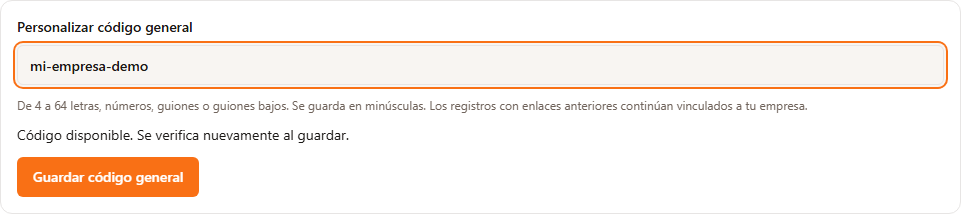
Los enlaces anteriores de tu código general continúan vinculando registros a tu empresa. Esta continuidad no convierte los códigos de un solo uso en reutilizables.
Crear una invitación por correo
- Pulsa Invitar subafiliado.
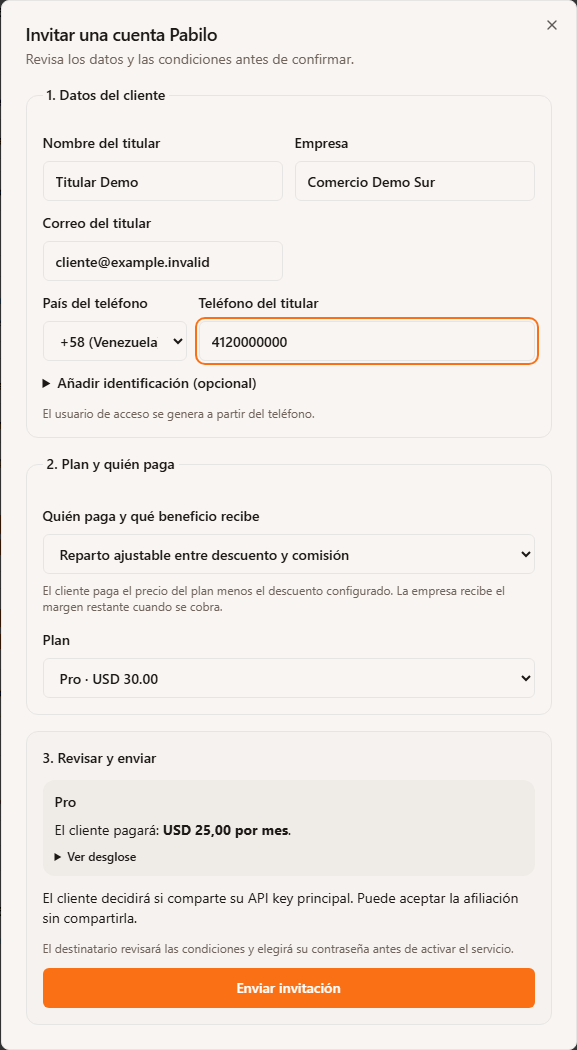
- Completa los datos del titular, empresa, correo y teléfono con su país. Puedes añadir una identificación: cédula, RIF o pasaporte. El usuario de acceso se genera a partir del teléfono.
- Selecciona plan y modalidad. Revisa el precio y envía la invitación.
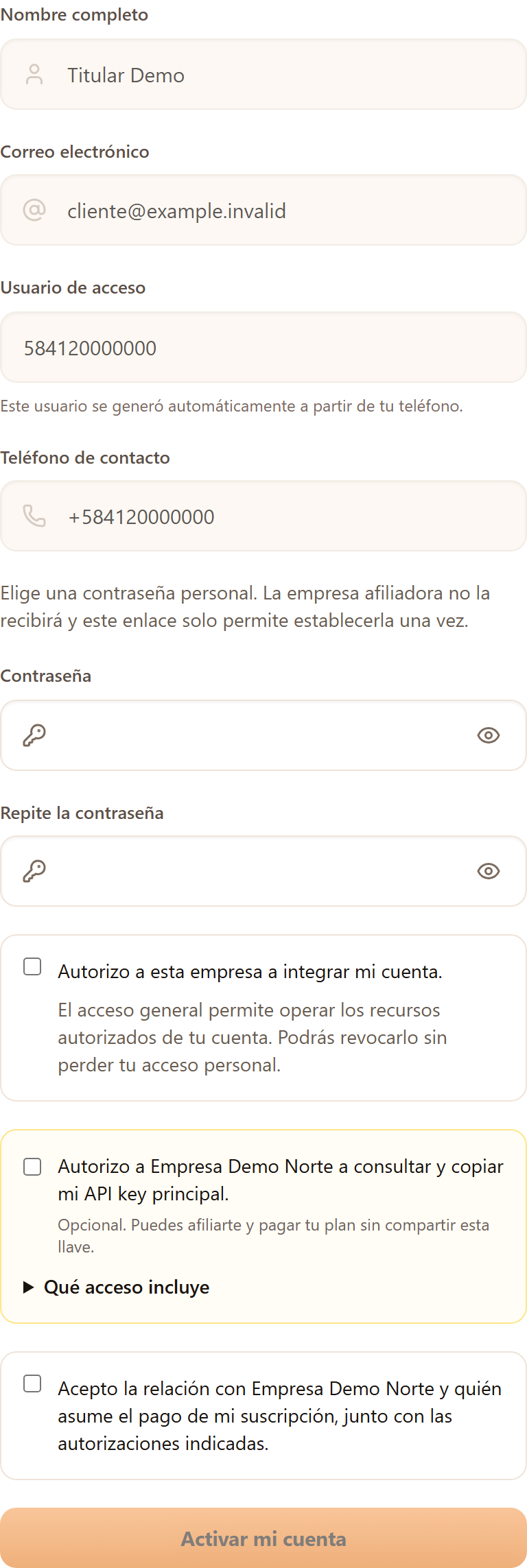
- El titular recibe un enlace por correo para revisar quién paga y completar su primera contraseña. No debes pedirle ni compartir su contraseña.
La invitación lleva a una página de aceptación, como /afiliado/…. El enlace vence a los siete días. Reenviar la invitación manual invalida el enlace anterior. Una cuenta que ya tiene contraseña conserva su acceso y confirma la vinculación con su contraseña actual.
La identificación se guarda en la invitación y en la cuenta nueva; el titular puede revisarla en su perfil. Vincular una cuenta existente conserva su identificación.
Cuando el cliente paga su suscripción, autorizar a la empresa a consultar y copiar su API key principal es opcional. Si la empresa financia la cuenta, esa autorización forma parte de las condiciones requeridas y aparece seleccionada, con sus detalles desplegables. El destinatario revisa quién paga, el importe y el alcance antes de aceptar la afiliación. Crear o enviar la invitación no concede ese acceso.
Completar la contraseña no paga una suscripción. Si el cliente paga y el importe es positivo, debe continuar con el pago normal para activar el servicio de pago. La financiación aprobada o una oferta cero expresamente autorizada siguen las condiciones mostradas. Un período ya pagado se conserva al vincular una cuenta existente.
Invitar con un código de un solo uso
- Pulsa Invitar con código de un solo uso.
- La modalidad empieza con tu configuración predeterminada. Puedes elegir otra modalidad habilitada o un plan distinto para esa invitación.
- Pulsa Generar código de un uso y comparte el código o enlace con ese cliente.
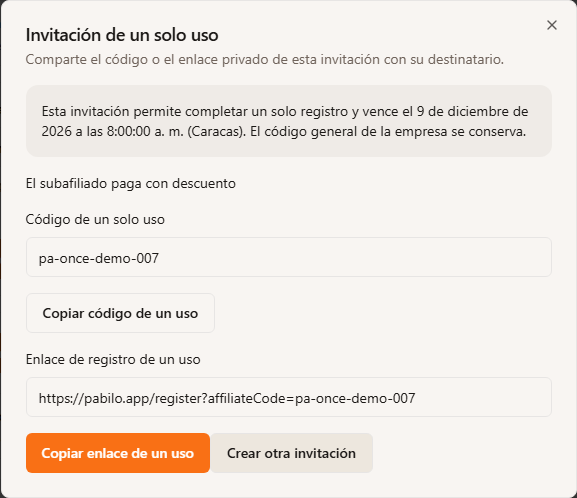
El código admite un solo registro y vence a los siete días. Si ya fue consumido o venció, genera otra invitación; no reutilices ese código. El destinatario revisa las condiciones vigentes antes de aceptar. Si cambiaron, debe revisarlas y aceptarlas de nuevo.
Configurar el reparto por plan
- En Reparto por plan, consulta el precio de lista y el margen mensual autorizado de cada plan.
- Escribe el descuento para el modo de reparto ajustable. La pantalla muestra el precio del cliente y la comisión que quedaría después del cobro.
- Pulsa Guardar reparto por plan. Revisa también la modalidad predeterminada o la de la invitación concreta.
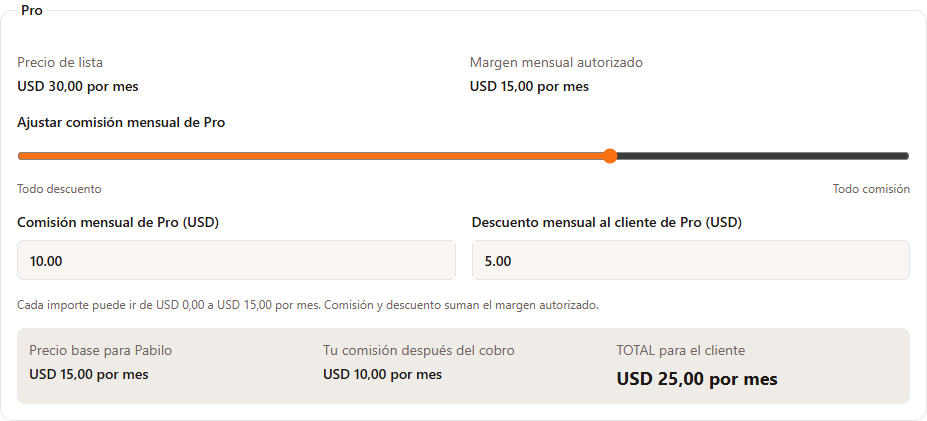
Un descuento completo deja comisión cero; un descuento cero conserva todo el margen como comisión. En planes con varios meses, revisa el importe de todo el período. Si cambias a otra modalidad, usa la oferta de esa modalidad: su margen puede ser diferente. Guardar preferencias o reparto no reescribe contratos aceptados, cobertura ni facturas históricas.
La oferta también muestra las prestaciones aplicables. Por ejemplo, unas condiciones Company aprobadas pueden incluir dos cuentas bancarias para Inicial y Básico; revisa el límite efectivo de cada cuenta antes de ofrecerlo como parte de su plan.
Monitorear cuentas y usar sus opciones
En Mis subafiliados puedes consultar sus créditos y conexiones bancarias. Los créditos disponibles, reservados y extra describen estados distintos: una operación en curso puede retener créditos temporalmente. Un saldo puede mostrar decimales según el consumo; no asumas que cada operación cuesta siempre un crédito.
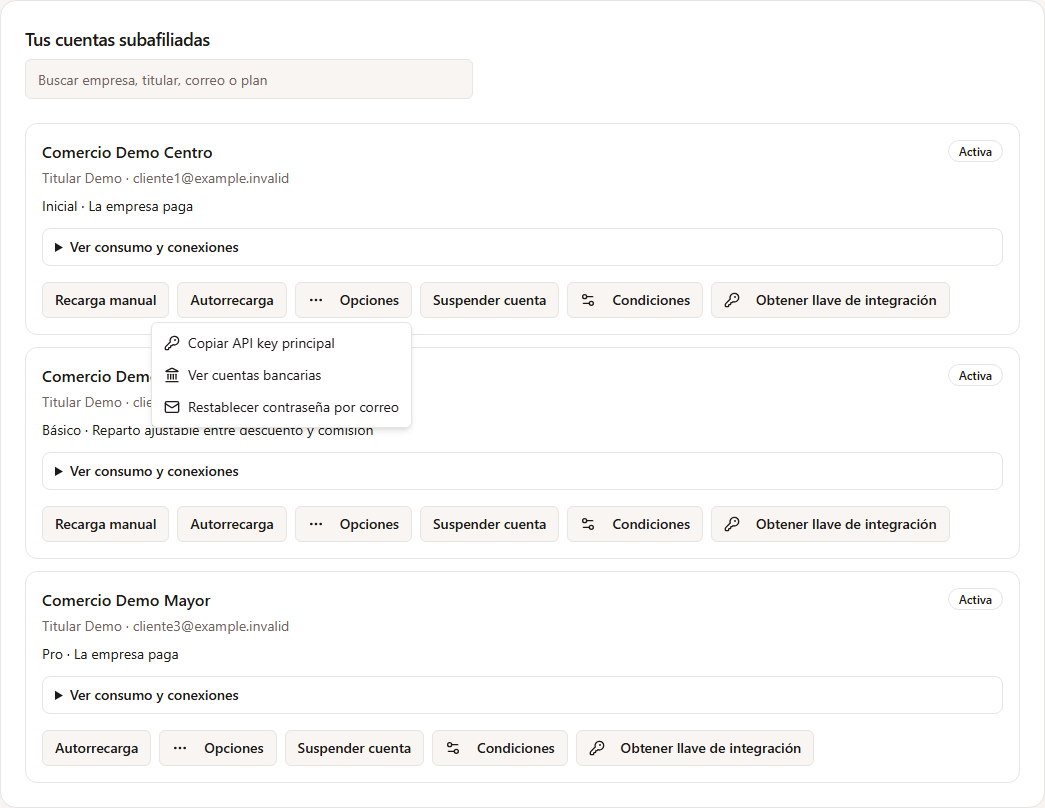
No disponible requiere actualizar o revisar el estado; no significa cero créditos. Un plan ilimitado no tiene una barra porcentual de créditos finitos ni necesita recarga Counter.
- Copiar API key principal: requiere que el titular autorice ese acceso en Tu afiliación. Ser su afiliador o pagar su factura no concede ese permiso por sí solo.
- Ver cuentas bancarias: con la autorización correspondiente puedes copiar el User Bank ID. Los números bancarios se muestran enmascarados.
- Restablecer contraseña por correo: envía el enlace al correo del titular. El afiliador no elige ni recibe la contraseña.
La llave de integración delegada y la consulta de la llave principal tienen autorizaciones independientes. Revocar la consulta de la principal impide nuevas lecturas, pero las copias previas siguen funcionando hasta que el titular renueve esa llave en Integraciones. Guarda las credenciales en tu sistema privado; no las compartas por enlaces públicos.
Comprar una bolsa de créditos
La bolsa es inventario de créditos que compras para repartir. No es un saldo monetario ni el pago de una suscripción. La compra entrega inventario y registra un cargo único que se suma a la factura global.
- Abre Créditos y recargas → Comprar bolsa de créditos.
- Si las compras están bloqueadas, consulta el motivo: política pendiente o deshabilitada, compras de la cuenta no habilitadas, servicio inactivo o falta de permiso. Las habilitaciones de Pabilo son independientes de poder invitar clientes.
- Cuando estén habilitadas, escribe la cantidad que necesitas, consulta el costo y revisa cantidad, importe y fecha de facturación.
- Acepta el cargo y confirma la compra. Conserva el recibo; si la respuesta se pierde, revisa el mismo intento.
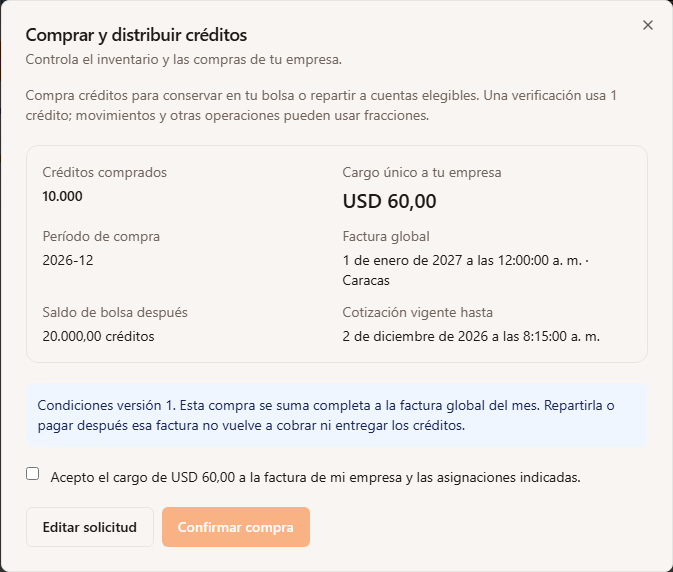
La política de tramos de referencia comienza en 5 USD por 200 créditos: 10 USD corresponden a 1.200 créditos, 20 USD a 3.000 y 30 USD a 5.000. Entre los tramos, el precio progresa de forma lineal; por encima de 5.000 créditos conserva la proporción de 30 USD por 5.000. Así, 10.000 créditos cuestan 60 USD en esta política. Si partes de un presupuesto mayor, la referencia redondea hacia arriba a créditos enteros: 40 USD → 6.667, 50 USD → 8.334 y 100 USD → 16.667. Escribe la cantidad de créditos y consulta el importe final antes de aceptar.
Los precios dependen de la política vigente y de su versión; Pabilo administra sus tramos y límites. Una política anterior puede usar otro cálculo. Las compras ya confirmadas conservan el importe de su recibo y no se recalculan con una tarifa nueva.
Leer la guía o abrir la compra no activa compras automáticas ni crea un presupuesto. Si eres responsable autorizado de configurar una cuenta, revisa las habilitaciones antes de guardar cualquier cambio.
Distribuir créditos sin volver a cobrarlos
- Pulsa Asignar créditos desde la bolsa, o Recarga manual en la cuenta que vas a atender.
- Elige una cuenta o agrega varios destinatarios. Escribe créditos enteros para cada uno y revisa el total y el saldo que quedará en la bolsa.
- Confirma la asignación. Repartir inventario ya comprado tiene cargo adicional de 0 USD, también si lo distribuyes por lote.
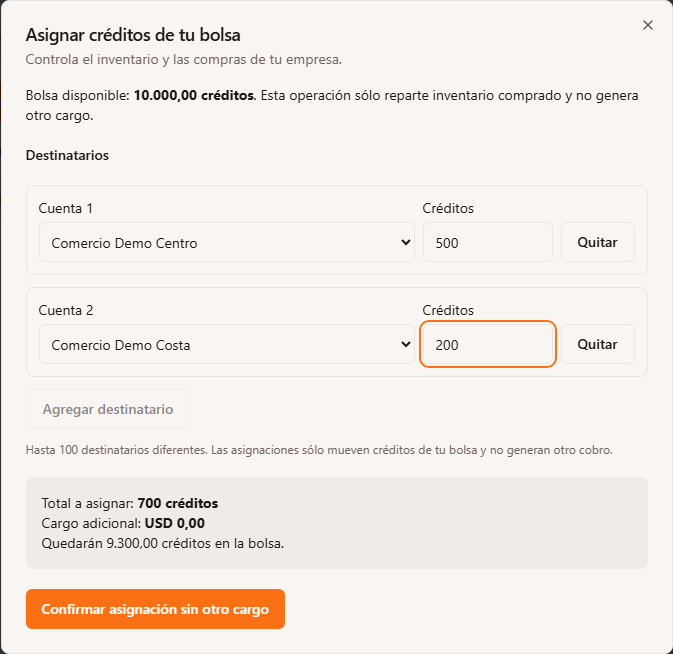
Puedes asignarte créditos a tu propia cuenta si usa un plan Counter activo y elegible, o asignarlos a tus subafiliados activos elegibles. Los planes Unlimited y los planes proporcionales anteriores no reciben estos extras Counter. Si no hay destinatarios, revisa las cuentas o sus planes; si falta inventario, compra una bolsa antes de repartir.
Los extras que ya tiene una cuenta sobreviven a su renovación. Recargar créditos no renueva ni activa una suscripción inactiva. Los créditos reservados en operaciones no se vuelven a repartir como disponibles.
Autorrecarga y compra automática con límites
La autorrecarga atiende subafiliados vigentes, activos y elegibles cuyas suscripciones financia tu empresa. En Configurar autorrecarga puedes activarla globalmente. En cada cuenta puedes elegir Heredar, Activar o Desactivar para aplicar una excepción individual.
Cuando quedan menos del 10% de los créditos de la base del ciclo, la regla asigna otro 20% de esa base desde tu bolsa, redondeado hacia arriba a créditos enteros. Con base incluida de 1.000 créditos, menos de 100 dispara una asignación de 200; exactamente 100 no la dispara. Con una base de 3 créditos, la entrega es de 1 crédito. El primer ciclo puede tener base prorrateada. Los extras no aumentan esa base y los créditos reservados/en curso se consideran para evitar recargas por una retención temporal.
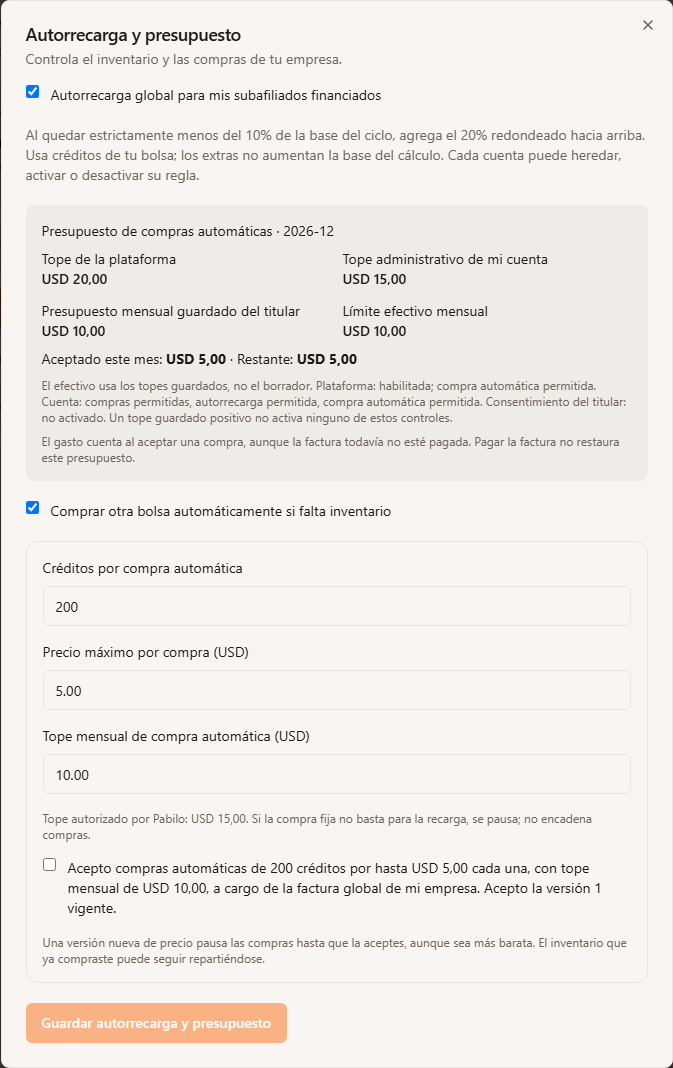
Si tu bolsa no alcanza, sólo se compra otra automáticamente cuando también están habilitados y aceptados todos estos controles:
- Permiso de Pabilo para autorrecarga y compra automática.
- Consentimiento del titular para la versión vigente de la política.
- Cantidad fija por compra y precio máximo por compra.
- Tope mensual positivo; se aplica el menor entre tu presupuesto y los límites administrativos.
El panel separa el tope de la plataforma, el tope administrativo de tu cuenta, tu presupuesto mensual guardado, el límite efectivo, lo comprometido y lo restante. El efectivo es el menor de los tres topes; los permisos y el consentimiento se revisan además. Pabilo puede guardar, por ejemplo, un tope de cuenta de 5 USD aunque el global sea cero: se conservan los 5 USD, pero el límite efectivo permanece en cero y el panel explica el bloqueo. Guardar un importe no activa compras ni autorrecargas. Los importes admiten punto o coma decimal y hasta dos decimales; no se redondean valores con más decimales.
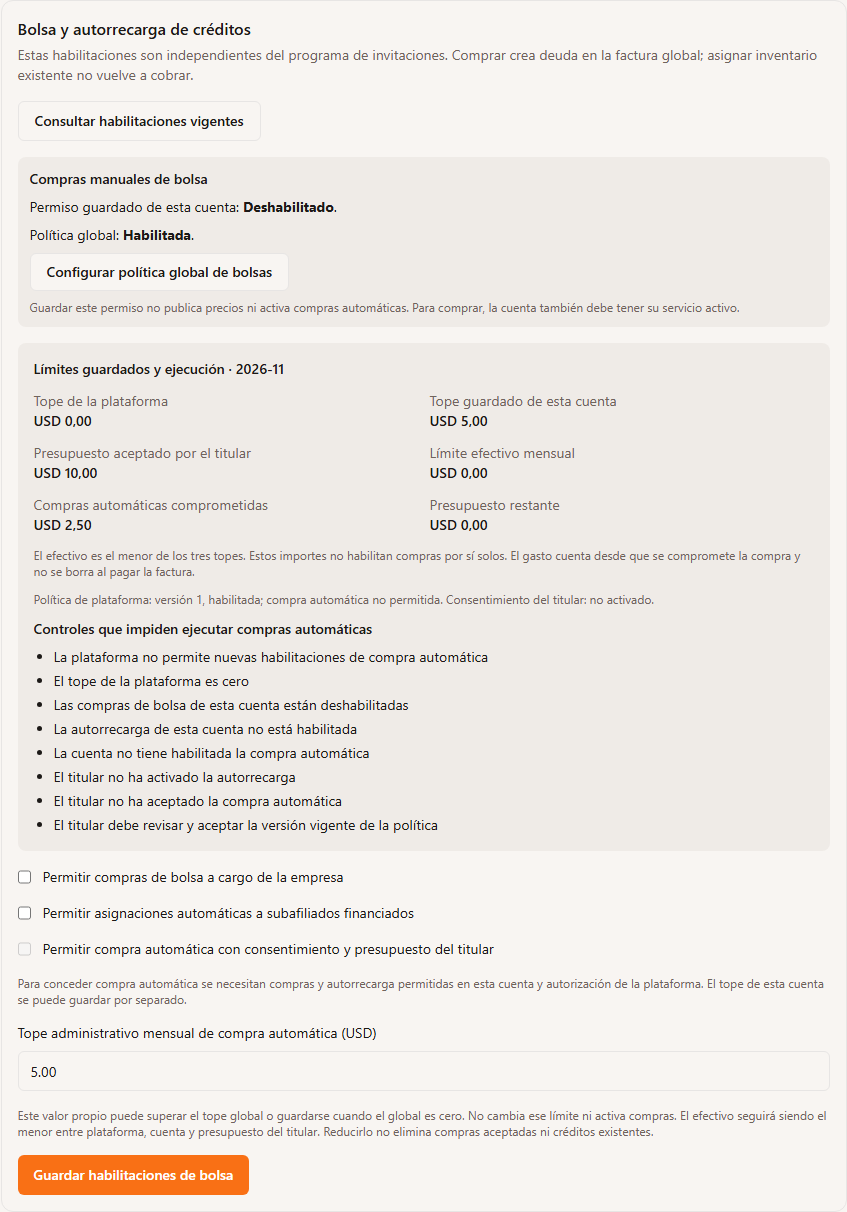
Las compras automáticas aceptadas consumen el tope aunque todavía no hayas pagado su factura. Pagarla no restaura ese presupuesto del mes. Una política nueva pausa compras automáticas hasta que aceptes sus condiciones; el inventario que ya tengas conserva su utilidad. Si se bloquea una compra por límite, estado o falta de permiso, revisa el motivo sin repetir operaciones manualmente para compensarla.
Una sola factura mensual y prorrateo exacto
El día 1 de cada mes, con el corte civil de Caracas, se emite una sola factura por empresa para el mes anterior. Incluye el servicio de todos sus subafiliados financiados y las compras completas de bolsas, incluso si la empresa no tiene subafiliados financiados.
El servicio se divide entre los días reales de ese mes. Un mes completo termina exactamente en la mensualidad acordada; sólo se prorratea el tiempo cubierto. Con neto de 15 USD, un mes de 30 días completo suma 15 USD y dos días suman 1 USD. Una bolsa comprada durante ese mes se agrega por su importe completo: no se prorratea por los días que falten.
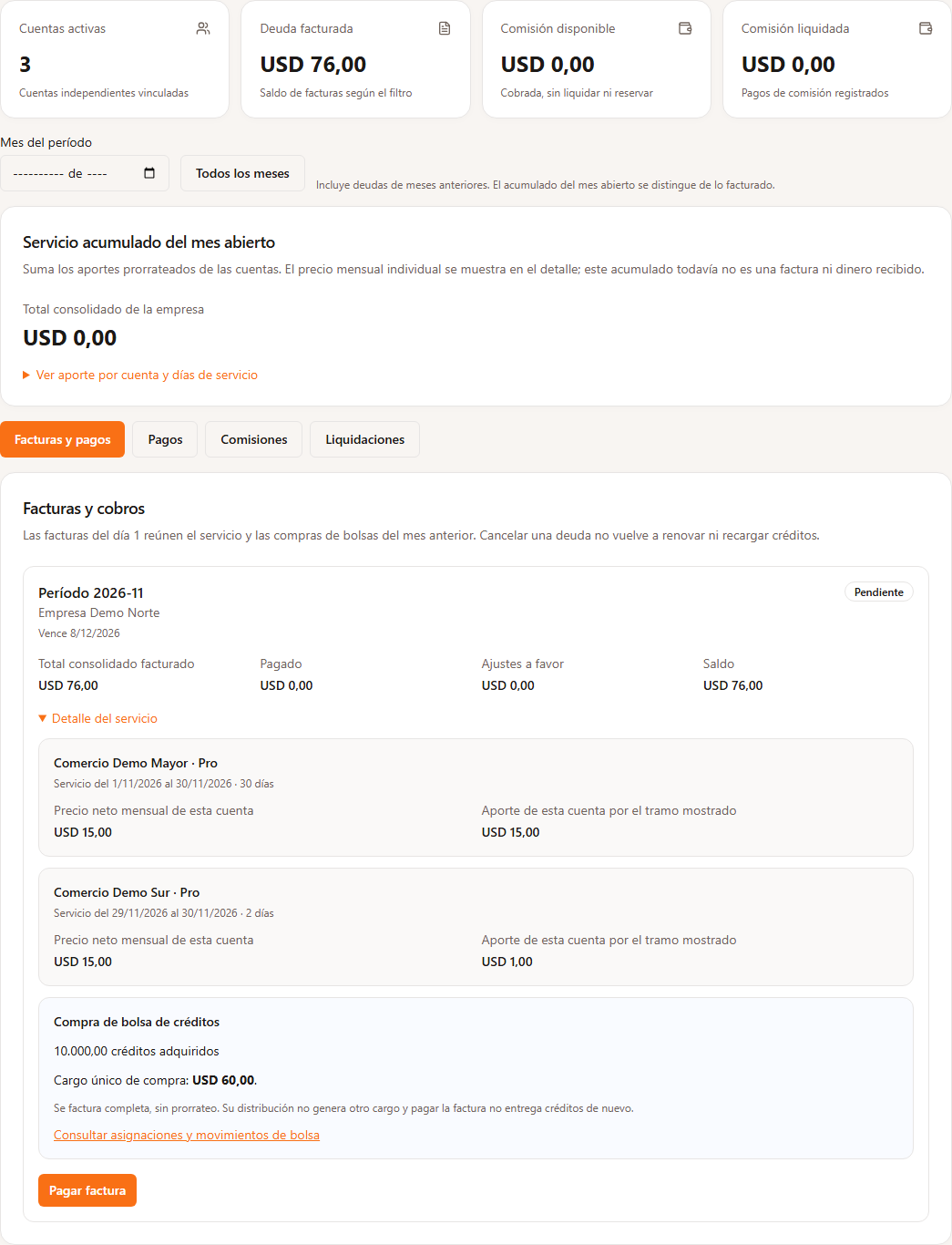
Servicio acumulado del mes abierto es una vista de lo que va sumando. Todavía no es una factura emitida que puedas pagar. En Facturas y pagos consulta las facturas cerradas, sus abonos y su saldo pendiente; las deudas de meses anteriores siguen apareciendo.
Si el cliente paga su propia suscripción, la renueva desde su cuenta. Si paga tu empresa, su renovación financiada corresponde a tu factura. Comprar créditos y pagar facturas son operaciones distintas. Pagar una deuda no compra otra mensualidad ni repone créditos. Si la cuenta fue suspendida automáticamente por impago, se reactiva al saldar las facturas fuera de plazo; una pausa manual o de seguridad se conserva.
La fecha de cobro y el final del plazo se muestran en horario de Caracas. Si el saldo sigue pendiente por más de 3 días desde la fecha de cobro, se suspende el servicio: cuando paga la empresa, quedan suspendidas únicamente las cuentas que financia; cuando paga el cliente, sólo su cuenta. Las demos no generan facturación durante la prueba.
Pagar una factura y recuperar su resultado
- El titular abre Facturas y pagos → Pagar factura. Un empleado que sólo consulta la facturación debe pedir al titular que prepare el enlace.
- Revisa el saldo. Puedes escribir un importe parcial, hasta el saldo de esa factura, y pulsar Continuar al pago verificado.
- En el enlace revisa el receptor oficial, la moneda, el monto a transferir, la tasa y la vigencia antes de transferir. La cotización del enlace se conserva durante su vigencia de 15 minutos.
- Envía los datos de verificación que pide ese método y espera la confirmación. El recibo indica lo aplicado y cualquier excedente disponible.
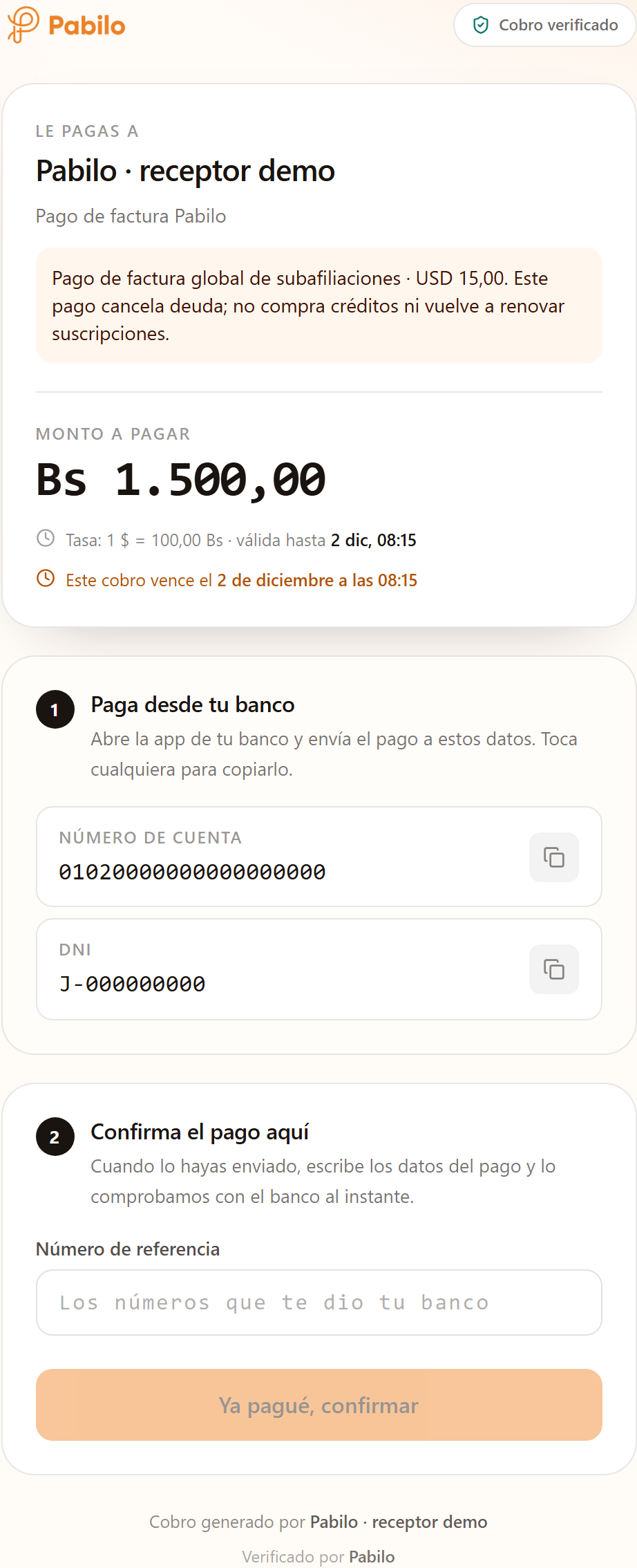
Por ejemplo, un abono de 15 USD sobre 76 USD deja 61 USD pendientes. Si otro pago redujo el saldo mientras se validaba tu transferencia, se aplica lo que aún se debe y el resto queda como excedente monetario disponible para aplicar a facturas. Ese excedente no es inventario de créditos.
Si algo queda pendiente
- Respuesta perdida: vuelve a abrir la factura y elige revisar el mismo enlace o intento. Así recuperas el resultado sin crear un pago nuevo.
- En revisión o resultado incierto: conserva el enlace y su identificador; no repitas la transferencia. Consulta a Pabilo para la conciliación.
- Enlace vencido o factura cambiada: usa la opción explícita de actualizar la factura y revisar un nuevo enlace cuando el sistema confirme que corresponde. Revisa el nuevo saldo y la cotización antes de continuar.
- Pago confirmado: consulta el recibo y el saldo restante. No vuelvas a pagar el total anterior ni intentes renovar otra vez para cancelar esa deuda.
El registro manual de un cobro ajeno por Pabilo es una acción administrativa separada. Incluso los administradores pagan su propia factura mediante el flujo verificado.